Wo ein PDF übersetzen, ohne das Layout zu verlieren?

Vergleichen Sie SonikaAI, DeepL, VersQ und Google Translate: ob das Seitenbild bleibt, ob Kapitel sich übersetzen lassen und welche Datei Sie am Ende bekommen.

Wann SonikaAI zu Ihnen passt

Beginnen Sie mit SonikaAI, wenn Sie das ganze PDF oder nur einige Seiten übersetzen und dabei die Struktur des Dokuments behalten wollen. Sind Ihnen eine Word-Datei, die Arbeit im Editor oder eine schnelle kostenlose Übersetzung wichtiger, zeigt die Tabelle, welcher Dienst besser passt.

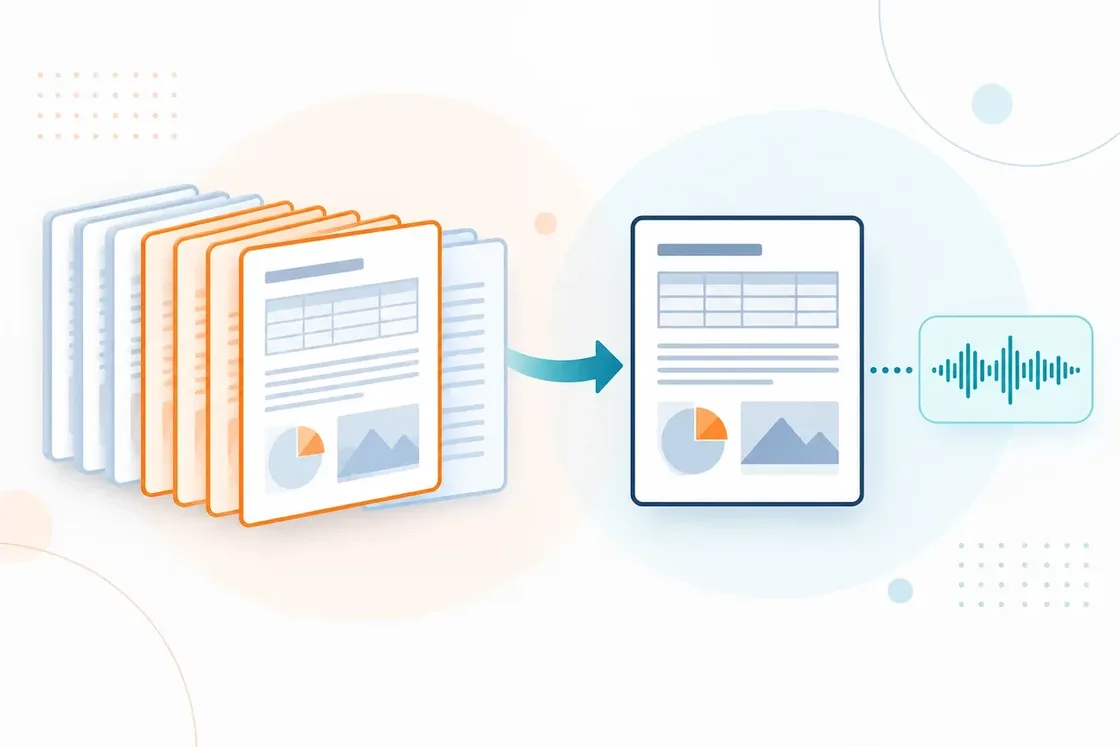
Ein Stapel PDF-Seiten, in dem mehrere Seiten als ausgewähltes Kapitel hervorgehoben sind; daneben eine übersetzte Seite mit derselben Tabelle und Grafik an ihrem Platz, seitlich eine zurückhaltende Klangwelle als zusätzliches Ergebnis.

Was Sie bei jedem Dienst erhalten

Was wir vergleichen
SonikaAI
DeepL
VersQ
Google Translate
Ergebnis PDF mit erhaltenen Seiten (Dokumentmodus). PDF oder DOCX — je nach Tarif. PDF mit erhaltener Formatierung in den kostenpflichtigen Tarifen; kostenlos nur HTML. PDF, Formatierung nicht zugesichert.
Einstellungen Sprache; ganzes PDF oder ausgewählte Seiten. Abhängig von Sprache und Tarif. Übersetzungsmodell, Terminologiedatenbank, Translation Memory. Nur Sprache; ganze Datei.
Nach der Übersetzung Lesen und mit dem Original abgleichen. Bearbeiten je nach Format und Tarif. Im integrierten Editor prüfen. Herunterladen und lesen.
Wann wählen Sie brauchen das ganze PDF oder einen Teil davon, bei Bedarf mit Audio. Sie brauchen zusätzlich eine Word-Datei. Sie brauchen einheitliche Terminologie und einen Editor zum Arbeiten. Sie brauchen eine schnelle kostenlose Übersetzung ohne Ansprüche ans Layout.

Die Möglichkeiten der Wettbewerber sind ihren eigenen offiziellen Beschreibungen entnommen. Google nennt den Erhalt der Formatierung nur für die kostenpflichtige Cloud Translation API, nicht für das hier verglichene kostenlose translate.google.com. Verglichen werden Funktionen, nicht die Übersetzungsqualität.

Warum SonikaAI für PDF

Lesen Sie die Übersetzung neben Tabellen und Grafiken

Im Dokumentmodus bleiben Text, Tabellen und Abbildungen an ihrem Platz. So gleichen Sie die Übersetzung leichter mit dem Original ab und finden die Erläuterung zur Grafik — das Layout müssen Sie nicht von Hand wiederherstellen.

Geben Sie die benötigten Seiten an

Brauchen Sie aus einem großen PDF nur ein Kapitel, legen Sie beim Start den Seitenbereich fest. Die Datei von Hand zu teilen, entfällt.

Hören, wenn es besser passt

Wählen Sie die Übersetzung mit Vertonung — und erhalten Sie Text und Audio aus einem Durchlauf. Einen langen Bericht oder ein Lehrbuch können Sie unterwegs hören, statt am Bildschirm zu lesen.

So prüfen Sie, ob das Ergebnis für Sie passt

Beginnen Sie mit den Seiten, auf denen Tabellen, Bildunterschriften und aufwendiges Layout vorkommen. Sehen Sie sich an, wie die Übersetzung liest und wo die Elemente stehen — und entscheiden Sie erst dann über den weiteren Umfang. Für den Erhalt der Originalseiten brauchen Sie den Dokumentmodus. Ist das PDF vor allem ein Buch zum Lesen oder Hören, wählen Sie den Buchmodus: Er bereitet eine angenehm lesbare Fassung auf und kann den Satz verändern. SonikaAI braucht ein PDF mit Textebene. Gescannte PDFs, die nur Seitenbilder enthalten, werden derzeit nicht unterstützt.

Prüfen Sie es an Ihrem eigenen PDF

Der verlässlichste Vergleich läuft an der eigenen Datei. Beginnen Sie mit einer kostenlosen Probe; für die vollständige Verarbeitung können Sie einmalig ohne Abo zahlen oder einen Monatstarif wählen.

PDF übersetzen