
Читайте переклад поруч із таблицями та схемами
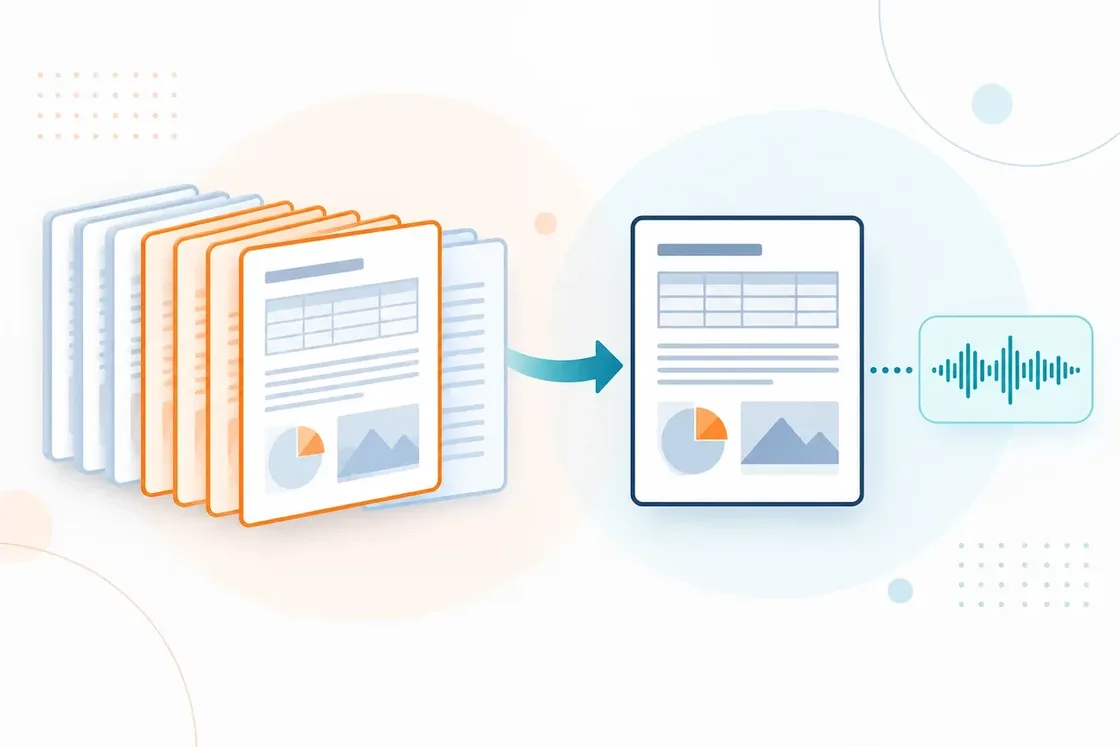
У режимі «Документ» текст, таблиці та ілюстрації залишаються на своїх місцях. Вам легше звіряти переклад з оригіналом і знаходити пояснення до схем — макет не доведеться відновлювати вручну.
Порівняйте SonikaAI, DeepL, VersQ і Google Translate: чи збережеться вигляд сторінок, чи можна перекласти потрібний розділ і який файл ви отримаєте.
Почніть із SonikaAI, якщо потрібно перекласти весь PDF або лише кілька сторінок і зберегти структуру документа. Якщо важливіші Word-файл, робота в редакторі чи швидкий безкоштовний переклад — у таблиці видно, який сервіс підходить краще.
| Що порівнюємо |
SonikaAI
|
DeepL
|
VersQ
|
Google Translate
|
|---|---|---|---|---|
| Результат | PDF зі збереженими сторінками (режим «Документ»). | PDF або DOCX — залежно від тарифу. | PDF зі збереженим оформленням на платних тарифах; безкоштовно — HTML. | PDF, оформлення не гарантоване. |
| Налаштування | Мова; увесь PDF або вибрані сторінки. | Залежать від мови й тарифу. | Модель перекладу, словник термінів, пам’ять перекладів. | Лише мова; увесь файл. |
| Після перекладу | Читати й звіряти з оригіналом. | Редагувати — залежно від формату й тарифу. | Звіряти у вбудованому редакторі. | Завантажити й читати. |
| Коли обрати | Потрібен весь PDF або його частина, за потреби з аудіо. | Потрібен ще й Word-файл. | Потрібні стала термінологія й робота в редакторі. | Потрібен швидкий безкоштовний переклад без вимог до оформлення. |
Можливості конкурентів наведено за їхніми офіційними описами. Google заявляє про збереження оформлення лише для платного Cloud Translation API, а не для безкоштовного translate.google.com, який тут порівнюємо. Це порівняння функцій, а не якості перекладу.
У режимі «Документ» текст, таблиці та ілюстрації залишаються на своїх місцях. Вам легше звіряти переклад з оригіналом і знаходити пояснення до схем — макет не доведеться відновлювати вручну.
Якщо з великого PDF потрібен лише розділ, задайте діапазон під час запуску. Розділяти файл вручну не потрібно.
Оберіть переклад з озвученням — і отримаєте текст та аудіо за один запуск. Довгий звіт чи підручник можна слухати в дорозі замість читання з екрана.
Почніть зі сторінок, де є таблиці, підписи та складне оформлення. Подивіться на зміст перекладу й розташування елементів — і вже тоді вирішуйте, який обсяг обробляти далі. Для збереження оригінальних сторінок потрібен режим «Документ». Якщо PDF потрібен насамперед як книга для читання чи слухання, оберіть книжковий режим: він готує зручну версію тексту й може змінювати верстку. Для SonikaAI потрібен PDF із текстовим шаром. Скановані PDF, що містять лише зображення сторінок, зараз не підтримуються.
Перекладіть PDF так, щоб таблиці, схеми й підписи лишилися на своїх місцях. Увесь документ або лише потрібні сторінки, за бажанням — з озвученням.
Потрібен один розділ із великого PDF? Вкажіть сторінки для перекладу або озвучення. Завантажуйте весь файл — вручну розділяти його не потрібно.
Demo, Standard і Pro — від першої книги до регулярної роботи з книгами та документами. Оберіть формат: безкоштовно, повна обробка без підписки або підписка.
Найнадійніше порівняння — на власному файлі. Почніть із безкоштовного фрагмента; для повної обробки доступна разова оплата без підписки або місячний тариф.
Перекласти PDF


