
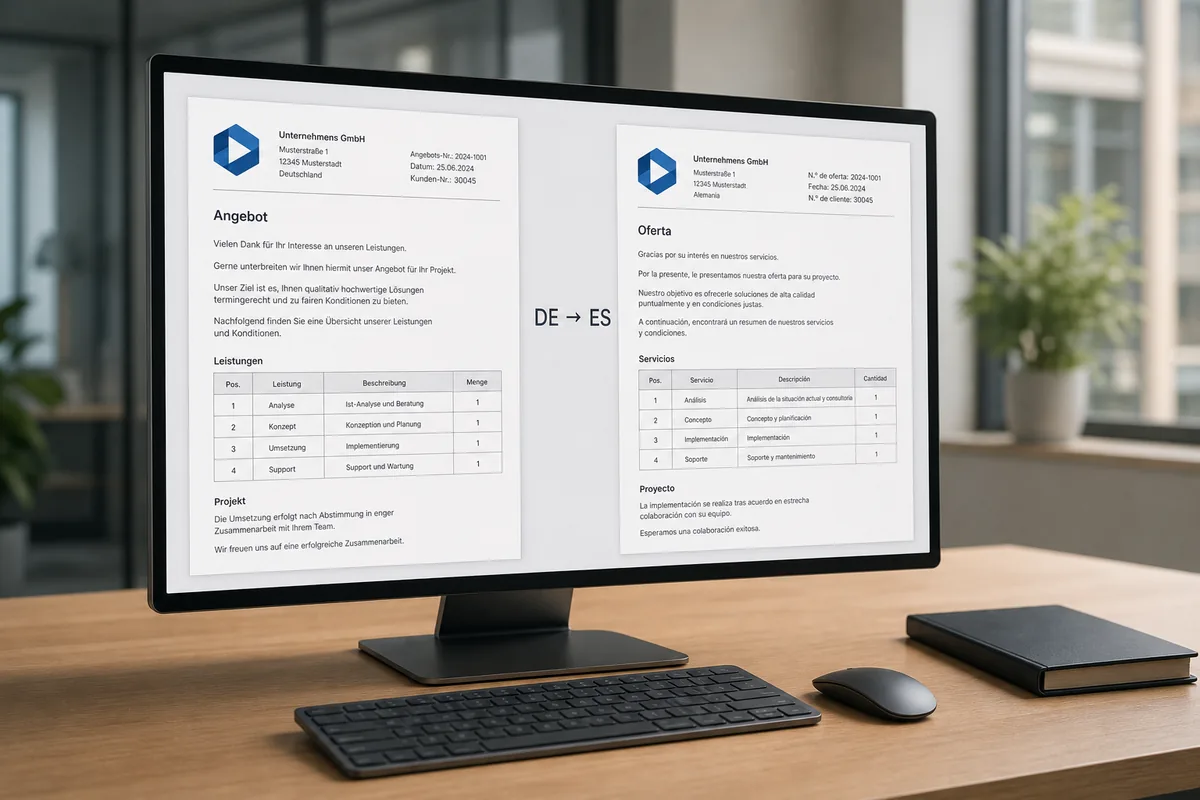
Word-Dokumente direkt übersetzen und dabei die Formatierung behalten: SonikaAI verarbeitet DOCX-Dateien mit ihrer kompletten Struktur, maskiert personenbezogene Daten vor der Übersetzung und spart die manuelle Nachbearbeitung, die sonst einen Großteil der Arbeitszeit frisst.
Ein Word-Dokument in einer Fremdsprache: ein Bericht, ein Brief, eine Anleitung oder ein Handbuch. Es muss bearbeitet, angepasst und für die Veröffentlichung vorbereitet werden – aber zuerst muss es übersetzt werden.
Und die Arbeit beginnt gar nicht erst mit dem Bearbeiten. Man öffnet die Datei, kopiert ein paar Absätze in den Übersetzer und überträgt sie zurück. Dann der nächste Abschnitt. Und noch einer. Und die ganze Zeit behält man den Überblick: Wo war die Überschrift, wo die Liste, wo begann der neue Abschnitt? Freiberufler, die regelmäßig Arbeitsberichte übersetzen, kennen dieses Paradoxon gut – Stunden werden mit Kopieren und Layout verbracht, der Rest mit dem eigentlichen Bearbeiten.
Denn Sie müssen nicht den Text, sondern das Dokument – in der gleichen Struktur wie zuvor – zurückgeben. Daher beginnt nach der Übersetzung der zweite Arbeitsschritt: das Zusammenfügen aller Teile in Word. Je komplexer die Datei, desto länger dauert dieser Vorgang. Das Ergebnis ist ein klassischer Fall von Übersetzung Nachbearbeitung reduzieren als eigentliches Ziel – aber ohne das richtige Werkzeug bleibt es beim Wunsch.
So funktioniert die Dokumentübersetzung mit SonikaAI
Dies wird durch eine einfache Änderung behoben: Nicht der Text des Dokuments wird übersetzt, sondern das Dokument selbst. In SonikaAI wird die Datei unverändert geladen – egal ob als DOCX, DOC oder ODT. Sie wählen die Sprache, starten die Übersetzung und erhalten das fertige Dokument zurück: Überschriften, Absätze, Listen und die gesamte Struktur sind an ihrem Platz. DOCX übersetzen ohne Layout verlieren – das ist der praktische Kern dieser Funktion. Es ist keine manuelle Bearbeitung nötig. Die Verarbeitung läuft im Hintergrund; Sie müssen den Tab nicht offen lassen und nicht warten.
Personenbezogene Daten schützen – vor der Übersetzung
Gleichzeitig wird ein weiteres Problem gelöst – der Schutz personenbezogener Daten. Arbeitsberichte und Briefe enthalten fast immer Namen, Adressen und Kontaktdaten, für die die Person, die mit dem Dokument arbeitet, die Verantwortung trägt. Daher können diese Daten vor der Übersetzung maskiert werden; im fertigen Dokument werden sie wieder an ihren ursprünglichen Platz zurückgesetzt. Der Übersetzungsdienst sieht sie nicht. Das ist besonders relevant bei Verträgen, ärztlichen Befunden oder internen Berichten mit fremden personenbezogenen Daten.
Was bleibt, ist die eigentliche Bearbeitungsarbeit. Automatische Übersetzung liefert keinen fertigen Text: Die Terminologie muss geprüft, die Formulierung korrigiert und der Stil angepasst werden. Doch ein fertiges formatiertes Dokument zu bearbeiten und es zuvor stundenlang von Hand zu verfassen, sind zwei unterschiedliche Aufgaben. Ersteres ist professionell, letzteres Routine. Genau diese Routine entfällt.
Daher bedeutet eine neue Datei in einer Fremdsprache nicht mehr „zuerst musst du das alles irgendwie übersetzen und zusammenfügen". Datei hochladen, Sprache wählen, Ergebnis öffnen, mit der Bearbeitung beginnen. Wenn Sie regelmäßig Word-Dateien übersetzen und dabei die Struktur erhalten müssen, lohnt sich ein Blick auf wie eine Dokumentübersetzung in wenigen Minuten abläuft. Und wenn Sie Word-Übersetzungslösungen vergleichen, finden Sie auf der Seite Word-Übersetzung im Vergleich die Unterschiede.
Wenn Sie regelmäßig Word-Dokumente in verschiedenen Sprachen erhalten, übersetzen Sie das Dokument, anstatt es Stück für Stück zu kopieren. Kostenlos starten: Der Anfang Ihrer Datei wird ohne Karte verarbeitet, damit Sie das Ergebnis sehen, bevor Sie für den Rest zahlen. Jetzt kostenlos ausprobieren.