
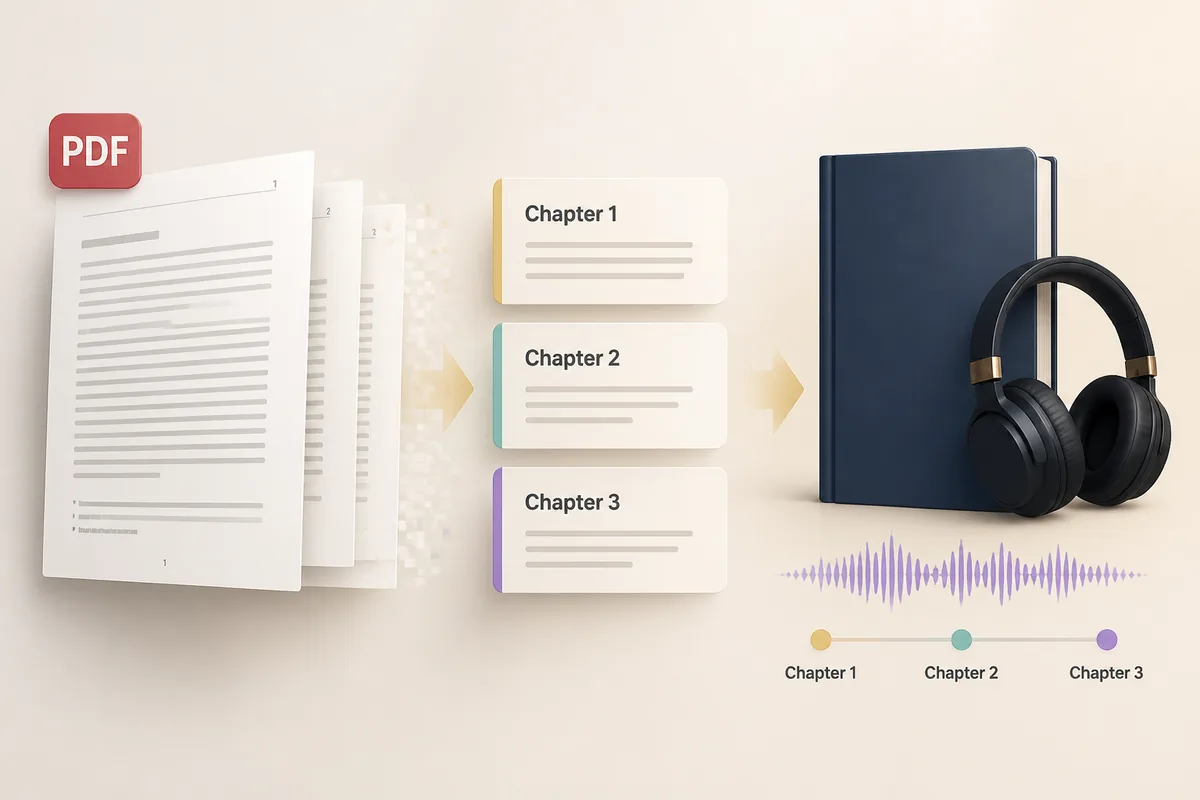
Comment un PDF devient un livre audio avec chapitres
Convertir un PDF en livre audio avec chapitres est plus difficile qu’il n’y paraît. Contrairement à l’EPUB, un PDF n’a pas de structure intégrée — seulement des pages avec du texte. SonikaAI détecte les limites de chapitres, retire le bruit de page et livre un livre audio navigable avec couverture et métadonnées, sans aucun découpage manuel de votre part.
Un EPUB porte déjà une table des matières, des sections clairement marquées et des pages de service séparées du texte principal — les outils « EPUB vers livre audio » peuvent donc le traiter en une seule commande. La détection de structure PDF est un problème entièrement différent. Où se termine la préface et où commence le premier chapitre, ce qui est un vrai titre plutôt que du texte en plus grande police, s’il y a une table des matières — rien de tout cela n’est écrit dans le balisage du fichier. Il faut le déduire de ce qui est réellement sur la page. Cet écart est exactement ce qui sépare un « document mis en voix » d’un vrai livre audio.
Les étapes de traitement
Lorsque vous téléversez un PDF dans SonikaAI en mode Livre, trois éléments façonnent le résultat :
- Langue de sortie. Si le livre est déjà dans la langue souhaitée, indiquez-la et l’étape de traduction est ignorée — seule la narration s’exécute. Si la langue source est différente, la traduction a lieu d’abord et l’audio est généré à partir de celle-ci dans la même passe. Pas besoin de copier le texte entre un traducteur et un service de voix off séparé.
- Mode « Gist Only ». Indique au service ce qu’il doit narrer : le corps du texte principal, ou le document entier y compris les pages de service. Pour la plupart des livres, vous voudrez l’activer.
- Narration par plage de pages. Avant de vous engager sur un volume entier, vous pouvez choisir une petite plage — par exemple les deux premiers chapitres — écouter comment la voix traite la terminologie, puis poursuivre. Vous ne payez que pour les pages effectivement traitées.
D’où viennent les chapitres
La navigation par chapitres du livre audio commence par la détection des limites de chapitres. Si le PDF contient une table des matières, ces entrées sont utilisées directement. S’il n’y en a pas, la structure est reconstruite à partir des titres trouvés dans le corps du texte — selon leur mise en forme et leur emplacement. Ces limites deviennent les chapitres intégrés au fichier audio final. Dans tout lecteur qui prend en charge les chapitres, vous pouvez passer de l’un à l’autre à l’intérieur d’un seul fichier plutôt que de chercher parmi des dizaines de pistes séparées.
Si le livre peut être identifié par ISBN, l’image de couverture, le titre et l’auteur sont récupérés automatiquement et ajoutés aux métadonnées audio — ce qui vous donne un livre audio avec couverture ISBN qui a l’apparence et le comportement d’un titre produit professionnellement dans votre lecteur. Pour les livres sans structure claire, le découpage en chapitres sera approximatif, fondé sur les titres que le document contient réellement.
Pourquoi le retrait du bruit de page compte
Le PDF est plein d’éléments qui passent bien à l’écran et deviennent insupportables à l’écoute : numéros de page lus à haute voix en plein milieu d’une phrase, en-têtes et pieds de page répétés à chaque page, notes de bas de page, bibliographies, pages de titre. Dans un court document, c’est à peine perceptible. Dans une narration PDF longue de plusieurs centaines de pages, chaque pied de page s’insère au milieu d’une phrase et rend l’audio impossible à suivre. Le mode « Gist Only » retire tout cela et ne laisse que le texte principal. Si vous le désactivez, le livre est narré exactement tel qu’il a été téléchargé — ce dont on a parfois besoin, mais rarement pour une lecture intégrale.
Ce qu’il faut vérifier avant le téléversement
Le PDF doit contenir une couche de texte. Le contrôle le plus simple : si vous pouvez sélectionner du texte dans le document avec la souris, le fichier fonctionnera bien. Les pages scannées sont aussi prises en charge — l’OCR extrait le texte — mais le scan introduit ses propres artefacts : numéros de page déchirés, en-têtes déformés qui débordent dans le corps du texte. Ils sont filtrés, mais un résultat issu d’un ancien scan sera toujours un peu plus rugueux que celui d’un PDF né numérique. Quand vous avez le choix, préférez l’original numérique.
Tout le processus tourne en arrière-plan, donc pas besoin de garder un onglet ouvert pendant qu’un long livre est traité. Revenez quand c’est prêt et trouvez le fichier qui vous attend dans votre compte. Les chercheurs qui travaillent avec de longs PDF académiques, les étudiants qui ont un manuel dans une langue mais doivent écouter dans une autre, et quiconque a déjà essayé de découper un PDF de 400 pages en morceaux juste pour le faire entrer dans un outil en ligne constateront qu’ici, rien de tout cela n’est nécessaire. Vous pouvez aussi en savoir plus sur le choix de la bonne voix pour la narration de documents avant de commencer, pour que le résultat sonne exactement comme vous le souhaitez. Si vous comparez les options de narration de livres audio, la page de comparaison présente les différences.
Aucune carte n’est requise pour commencer. La section d’ouverture de votre fichier est traitée gratuitement, afin que vous puissiez entendre le résultat — voix, structure de chapitres, texte nettoyé — avant de décider de lancer le volume entier. Commencez gratuitement et téléversez votre premier PDF pour entendre à quoi ressemble vraiment un livre audio avec chapitres issu de ce fichier.