Où traduire un PDF sans perdre la mise en page ?

Comparez SonikaAI, DeepL, VersQ et Google Translate : si les pages restent lisibles, si vous pouvez traduire une section, et quel fichier vous récupérez.

Quand SonikaAI vous convient

Commencez par SonikaAI si vous devez traduire tout le PDF ou seulement quelques pages en gardant la structure du document. Si un fichier Word, le travail dans un éditeur ou une traduction gratuite rapide priment, le tableau montre quel service convient mieux.

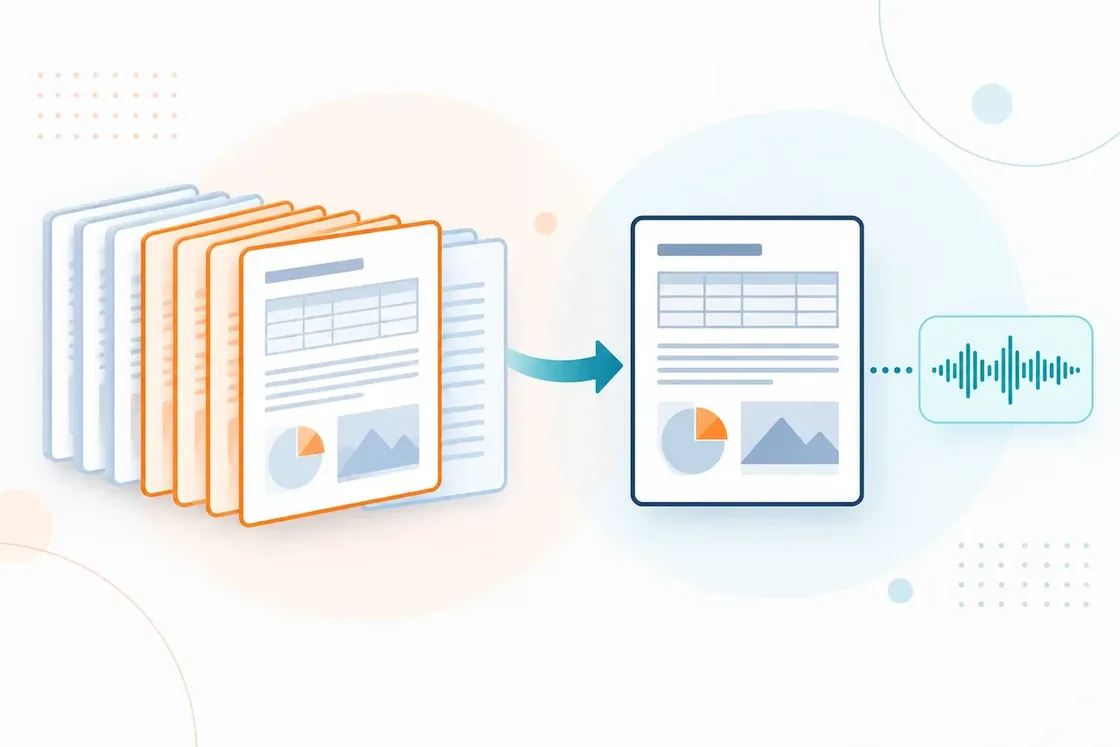
Une pile de pages PDF dont plusieurs sont surlignées comme section choisie ; à côté, une page traduite avec le même tableau et schéma à leur place, et sur le côté une onde sonore discrète comme résultat supplémentaire.

Ce que chaque service vous donne

Ce que nous comparons
SonikaAI
DeepL
VersQ
Google Translate
Résultat Un PDF avec les pages conservées (mode Document). PDF ou DOCX — selon l’offre. Un PDF avec mise en forme conservée sur les offres payantes ; HTML en gratuit. PDF, mise en forme non garantie.
Paramètres Langue ; PDF entier ou pages sélectionnées. Selon la langue et l’offre. Modèle de traduction, base terminologique, mémoire de traduction. Langue uniquement ; fichier entier.
Après la traduction Lisez et comparez avec l’original. L’édition dépend du format et de l’offre. Relisez-le dans l’éditeur intégré. Téléchargez et lisez.
Choisissez-le si Vous avez besoin du PDF entier ou d’une partie, avec de l’audio si vous le souhaitez. Vous avez aussi besoin d’un fichier Word. Vous avez besoin d’une terminologie stable et d’un éditeur pour travailler. Vous avez besoin d’une traduction gratuite rapide sans exigence de mise en forme.

Les capacités des concurrents sont tirées de leurs descriptions officielles. Google indique que la mise en forme est conservée uniquement pour l’API Cloud Translation payante, pas pour le translate.google.com gratuit comparé ici. On compare les fonctions, pas la qualité de traduction.

Pourquoi choisir SonikaAI pour un PDF

Lisez la traduction à côté des tableaux et schémas

En mode Document, texte, tableaux et figures restent à leur place. Il est plus facile de comparer la traduction à l’original et de retrouver la légende d’un schéma — pas de mise en page à reconstruire à la main.

Indiquez les pages dont vous avez besoin

Si vous n’avez besoin que d’une section d’un gros PDF, indiquez la plage de pages au démarrage. Pas besoin de découper le fichier vous-même.

Écoutez quand c’est plus pratique

Choisissez traduction avec narration et vous obtenez texte et audio en un seul passage. Un long rapport ou un manuel peut s’écouter en déplacement plutôt que se lire à l’écran.

Comment savoir si le résultat vous convient

Commencez par les pages avec tableaux, légendes et mise en page complexe. Voyez comment se lit la traduction et où sont les éléments — puis décidez du volume à traiter. Pour conserver les pages d’origine, il faut le mode Document. Si le PDF est surtout un livre à lire ou écouter, choisissez le mode Livre : il prépare une version confortable du texte et peut recomposer la mise en page. La traduction nécessite un PDF avec couche texte ; pour un PDF scanné qui n’est que des images de pages, reconnaissez le texte d’abord.

Testez-le sur votre propre PDF

La comparaison la plus fiable est celle que vous faites sur votre propre fichier. Commencez par un extrait gratuit ; pour le document complet, paiement unique sans abonnement ou offre mensuelle.

Traduire un PDF