
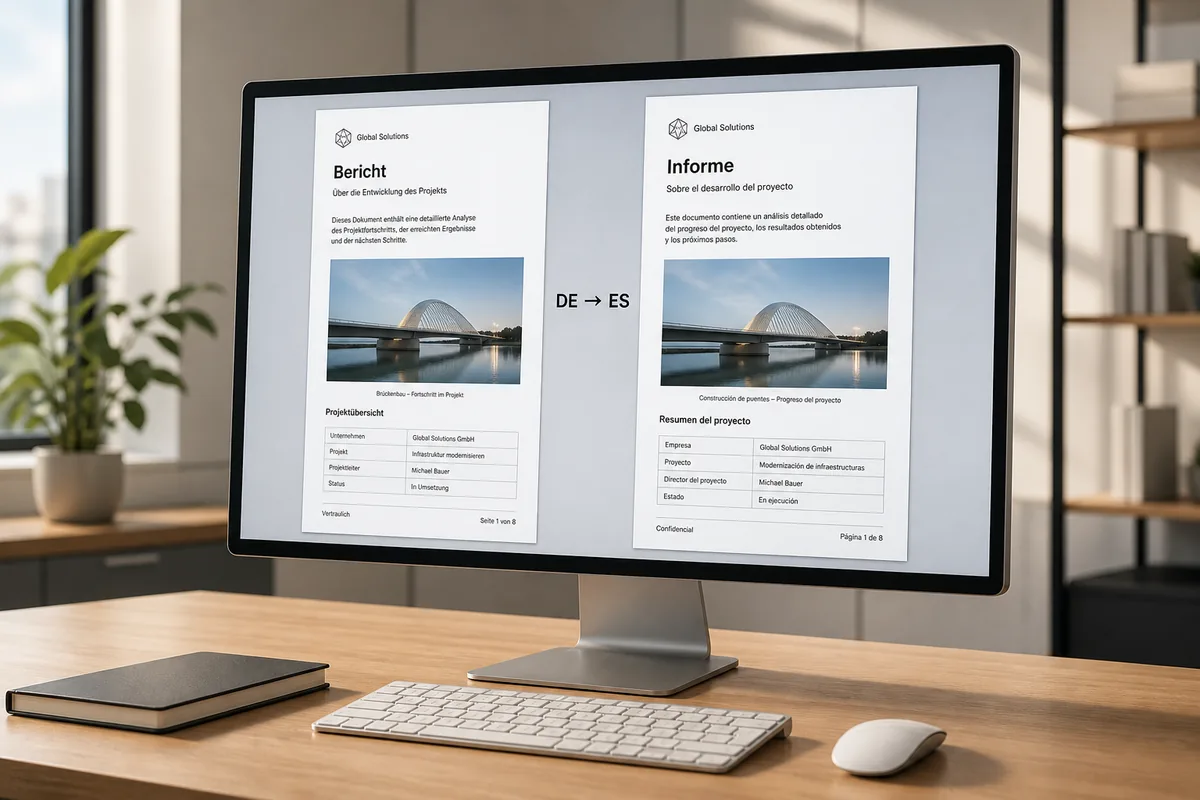
El PDF se creó para imprimir, no para editar. El texto dentro de un PDF no fluye en párrafos como en un documento Word — queda en coordenadas fijas de la página. Por eso la mayoría de las herramientas de traducción en línea devuelven texto desnudo, sin estructura alguna, y le dejan reconstruir el diseño desde cero antes de que el documento vuelva a ser usable.
El modo Documento de SonikaAI adopta otro enfoque para la traducción PDF con diseño conservado. En lugar de extraer un volcado de texto plano, lee el archivo bloque a bloque, registra la posición de cada elemento de texto, traduce el contenido y coloca el resultado exactamente en las mismas ubicaciones. Membretes, pies de página, números de página, pies de imagen y notas al pie se quedan donde estaban en el original. Las imágenes no se tocan. Lo que vuelve es un PDF terminado — no un archivo de texto plano ni un diseño reconstruido desde cero.
¿Con qué tipos de PDF funciona esto?
El modo Documento funciona con PDF que tienen una capa de texto real — archivos exportados desde Word, LibreOffice, una herramienta de composición o un programa de diseño. La forma más rápida de comprobarlo: abra el PDF e intente seleccionar una frase con el ratón. Si el texto se resalta, hay capa de texto y el modo Documento lo gestionará. Los archivos escaneados en los que las páginas son imágenes sin texto seleccionable no están admitidos. Si tiene el mismo documento en formato Word, enviar esa versión le dará el resultado más cercano posible, porque la estructura DOCX es explícita y la traducción se encaja casi 1:1.
Cómo funciona el proceso en la práctica
Suba el archivo, elija el modo Documento en la primera pantalla, defina los idiomas de origen y destino, y envíe. A partir de ahí, SonikaAI se encarga de todo en segundo plano — no hace falta mantener una pestaña abierta esperando. Un detalle útil: cuando el texto traducido es más largo que el original (el inglés al alemán, por ejemplo, puede alargarse un veinte por ciento o más), el párrafo se reduce ligeramente para caber en su marco original. Ese es el comportamiento normal, no un error de renderizado, pero conviene tenerlo en cuenta si su diseño está muy ajustado. También puede seleccionar un rango concreto de páginas y pagar solo por esas páginas en lugar de por todo el documento — útil cuando solo necesita traducir una sección.
Cuándo el modo Documento es la elección correcta — y cuándo no
El modo Documento es la opción adecuada siempre que importe la apariencia del archivo: un contrato que debe parecer un contrato, un informe técnico que debe conservar sus títulos de sección y tablas en su sitio, un folleto formateado que un cliente realmente leerá. Los traductores freelance que pasan tiempo reformateando PDF a mano tras un paso de traducción automática, y los profesionales que lidian con informes largos de varias secciones, suelen sacar el máximo partido. Dicho esto, no se garantizan tablas anidadas complejas ni una fidelidad pixel-perfect del diseño: se conserva la estructura por bloques, pero la cuadrícula en sí no se reorganiza semánticamente. Si importa más una lectura cómoda o una versión de audio que el diseño visual, el modo Libro encaja mejor: el texto se presenta con tipografía limpia y legible y navegación por capítulos. Si está comparando opciones de traducción PDF, la página de comparación detalla las diferencias.
No se necesita tarjeta para empezar — la primera sección de su documento se procesa gratis, para que pueda valorar la calidad de la traducción y la fidelidad del diseño antes de comprometerse con el proceso completo. Empiece gratis y suba su propio PDF para ver exactamente qué vuelve.