
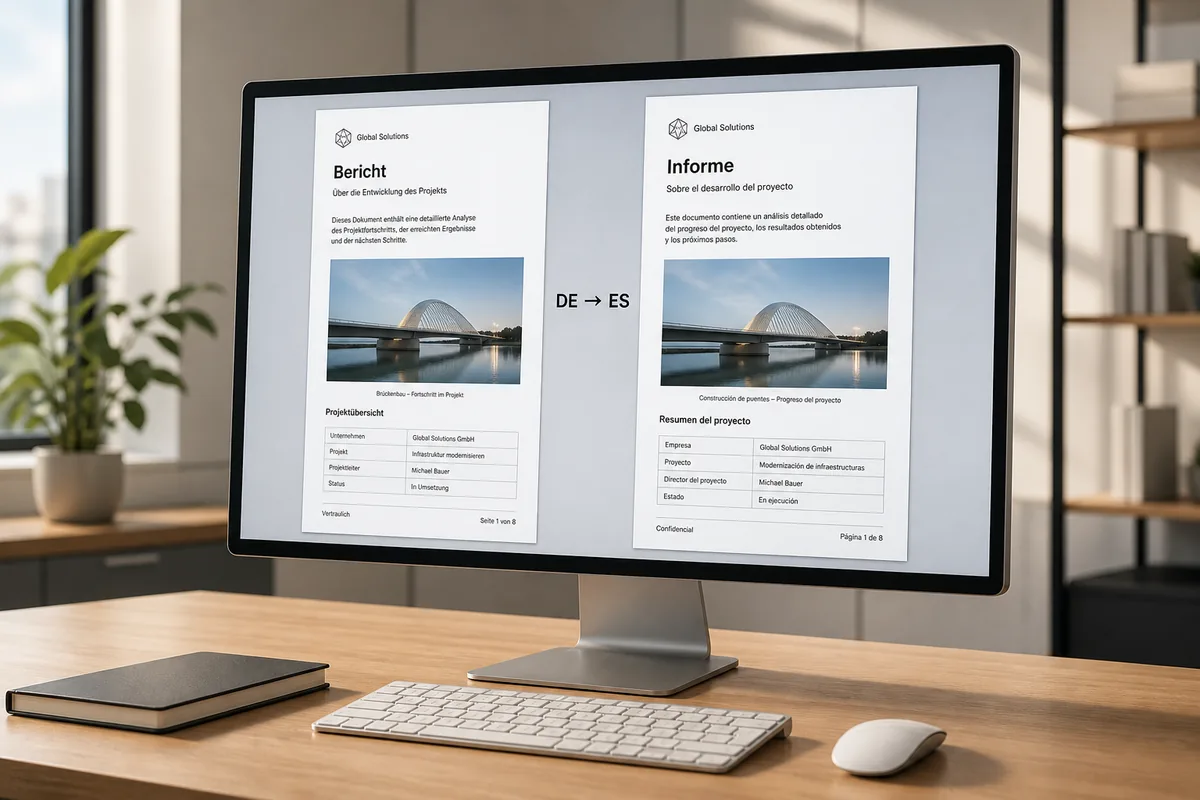
Le PDF a été conçu pour l’impression, pas pour l’édition. Le texte dans un PDF ne circule pas en paragraphes comme dans un document Word — il est fixé à des coordonnées sur la page. C’est pourquoi la plupart des outils de traduction en ligne renvoient un texte nu, dépouillé, sans aucune structure, vous laissant reconstruire la mise en page depuis zéro avant que le document soit à nouveau utilisable.
Le mode Document de SonikaAI adopte une autre approche de la traduction PDF avec mise en page préservée. Au lieu d’extraire un dump de texte plat, il lit le fichier bloc par bloc, enregistre la position de chaque élément de texte, traduit le contenu et replace le résultat exactement aux mêmes emplacements. En-têtes de lettre, pieds de page, numéros de page, légendes d’images et notes de bas de page restent où ils étaient dans l’original. Les images ne sont pas touchées. Ce qui revient est un PDF terminé — pas un fichier texte brut ni une mise en page reconstruite à zéro.
Avec quels types de PDF cela fonctionne-t-il ?
Le mode Document fonctionne avec les PDF qui ont une vraie couche de texte — fichiers exportés depuis Word, LibreOffice, un outil de composition ou un programme de design. Le moyen le plus rapide de vérifier : ouvrez le PDF et essayez de sélectionner une phrase avec la souris. Si le texte se surligne, il y a une couche de texte et le mode Document s’en chargera. Les fichiers scannés où les pages sont des images sans texte sélectionnable ne sont pas pris en charge. Si vous avez le même document au format Word, envoyer cette version donnera le résultat le plus proche possible, car la structure DOCX est explicite et la traduction se replace presque 1:1.
Comment le processus fonctionne réellement
Importez le fichier, choisissez le mode Document sur le premier écran, définissez les langues source et cible, et validez. Ensuite, SonikaAI gère tout en arrière-plan — inutile de garder un onglet ouvert en attendant. Un point utile à connaître : lorsque le texte traduit est plus long que l’original (l’anglais vers l’allemand, par exemple, peut allonger de vingt pour cent ou plus), le paragraphe est légèrement réduit pour tenir dans son cadre d’origine. C’est un comportement normal, pas une erreur de rendu, mais il faut le garder à l’esprit si votre mise en page est très contrainte. Vous pouvez aussi sélectionner une plage de pages précise et ne payer que pour ces pages plutôt que pour le document entier — utile lorsque vous n’avez besoin que d’une section traduite.
Quand le mode Document est le bon choix — et quand il ne l’est pas
Le mode Document est le bon choix dès que l’apparence du fichier compte : un contrat qui doit ressembler à un contrat, un rapport technique qui doit garder ses titres de section et ses tableaux en place, une brochure formatée qu’un client lira vraiment. Les traducteurs freelance qui passent du temps à reformater manuellement des PDF après un passage de traduction automatique, et les professionnels confrontés à de longs rapports multi-sections, en tirent en général le plus. Cela dit, les tableaux imbriqués complexes ou une fidélité pixel-perfect de la mise en page ne sont pas garantis — la structure par blocs est préservée, mais la grille elle-même n’est pas réorganisée sémantiquement. Si une lecture confortable ou une version audio compte davantage que la mise en page visuelle, le mode Livre convient mieux : le texte est rendu dans une typographie claire et lisible avec navigation par chapitres. Si vous comparez les options de traduction PDF, la page de comparaison détaille les différences.
Aucune carte n’est nécessaire pour commencer — la première section de votre document est traitée gratuitement, pour que vous puissiez juger la qualité de la traduction et la fidélité de la mise en page avant de lancer le traitement complet. Commencez gratuitement et importez votre propre PDF pour voir exactement ce qui revient.