
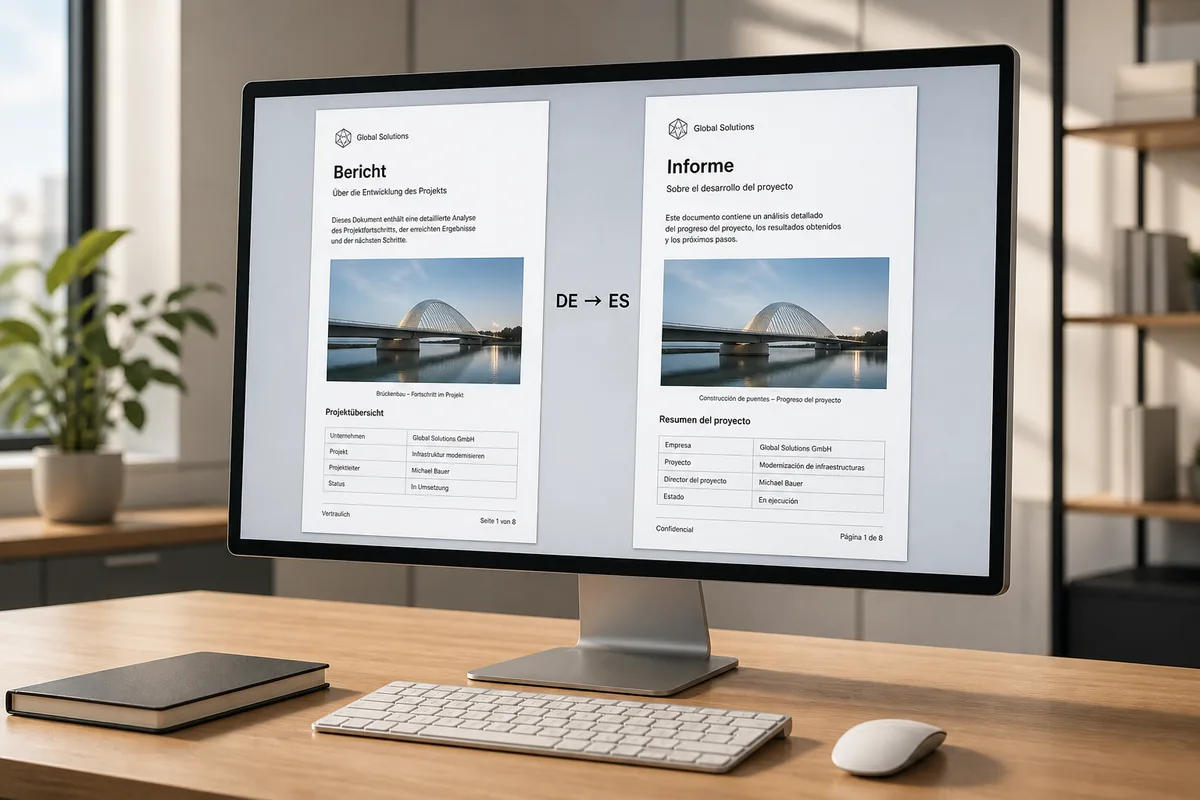
PDF від самого початку створювався для друку та перегляду, а не для редагування. Текст там не тече абзацами, як у Word, а стоїть на фіксованих координатах. Саме через це більшість онлайн-перекладачів повертають голий текст без оформлення — і людина, якій потрібен готовий документ, змушена збирати верстку заново з нуля. Переклад PDF зі збереженням верстки залишається головним болем усіх, хто регулярно працює з діловими документами, звітами чи договорами.
Як режим Документ SonikaAI зберігає верстку PDF
У режимі Документ SonikaAI підходить до задачі інакше. Сервіс витягує текст блоками, запам'ятовує координати кожного з них, перекладає вміст і повертає результат точно на ті самі місця. Шапка листа, колонтитули, номери сторінок, підписи під зображеннями, виноски — все залишається там, де було в оригіналі. Самі зображення взагалі не змінюються. На виході ви отримуєте готовий PDF-файл, а не текстовий документ і не версію, яку треба верстати заново.
Для яких PDF це працює
Режим Документ підходить для PDF із справжнім текстовим шаром — тобто файлів, створених із Word, LibreOffice, друкарської верстки або експорту з дизайнерських програм. Перевірити просто: відкрийте PDF і спробуйте виділити абзац мишею. Якщо текст виділяється — текстовий шар є, і переклад PDF без втрати форматування вам підійде. Скановані файли, де сторінки є зображеннями без текстового шару, наразі не підтримуються.
Про обмеження варто знати заздалегідь: таблиці та багатоколонковий текст переносяться блоками на свої позиції, але сама сітка не перебудовується семантично. Складні вкладені таблиці або піксель-в-піксель копія оригінального макету не гарантуються. Якщо вам важливе зручне читання або аудіоверсія, а не збереження вигляду документа — краще підійде режим Книга, де текст переверстовується під комфортну типографіку з главами. Детальніше про різницю між режимами читайте у статті про режими Книга і Документ у SonikaAI. А якщо порівнюєте варіанти перекладу PDF — є сторінка порівняння рішень для PDF.
Як запустити переклад
Завантажте файл, оберіть режим Документ на першому екрані, вкажіть мову оригіналу та мову результату. Далі сервіс робить усе сам, а обробка йде у фоні — тримати вкладку відкритою не потрібно. Якщо перекладений текст виявляється довшим за оригінал (що типово, наприклад, для пари англійська–німецька, де різниця буває двадцять і більше відсотків), абзац трохи зменшується за розміром, щоб поміститися в рамку. Це нормальна поведінка, не помилка, але варто враховувати, якщо у вас щільна верстка.
Перекладач-фрилансер за двома вікнами документа або юрист, якому треба надіслати партнеру договір перекладеною мовою, — обидва отримають готовий PDF, не купу неформатованого тексту. Якщо є той самий файл у форматі DOCX чи ODT — краще завантажте його: структура там відома точніше, і автоматичний переклад PDF ляже майже 1:1. Але якщо є тільки PDF — режим Документ упорається і з ним.
Спробуйте на власному файлі — реєстрація не потребує картки, перший фрагмент обробляється безкоштовно, тож одного документа буде достатньо, щоб одразу оцінити якість верстки.