
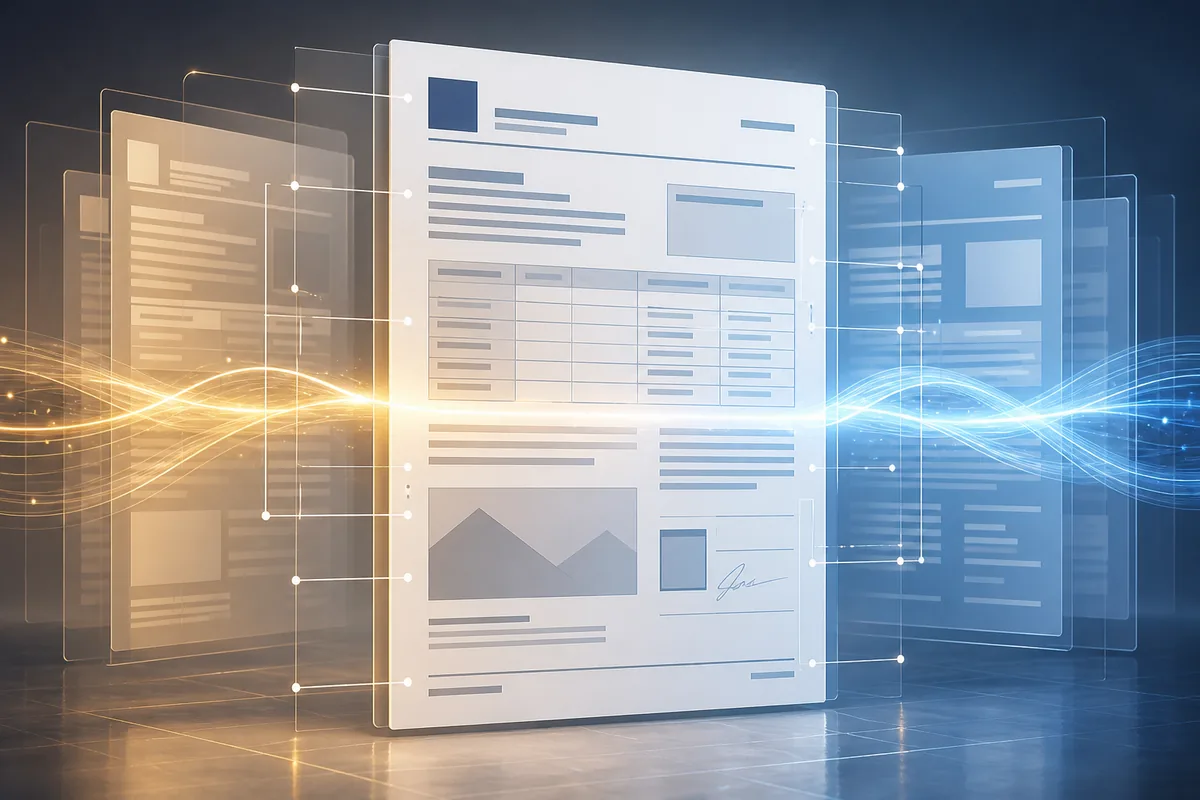
La traduction PDF a toujours eu le même piège frustrant : les mots sortent correctement, mais le document ne ressemble plus à l’original. Les tableaux se déplacent, les en-têtes disparaissent, les notes de bas de page se retrouvent au mauvais endroit. Le corriger à la main peut facilement prendre plus de temps que la traduction elle-même — et pour des contrats, des lettres officielles ou des rapports formels, cette mise en page cassée n’est pas qu’un désagrément, elle rend le fichier inutilisable. Le mode Document de SonikaAI résout désormais cela pour les PDF, en préservant tableaux, en-têtes, notes de bas de page et la mise en page complète, sans reformatage manuel après la traduction.
Ce qui a changé et pourquoi c’est important
Jusqu’ici, SonikaAI traitait les PDF comme les livres : extraire le texte, le traduire, et renvoyer une copie de lecture claire. C’est exactement ce qu’il faut pour un roman ou un article de recherche que vous voulez lire. Mais un contrat de plusieurs pages ou une lettre imprimée sur un papier à en-tête cesse d’être lui-même après ce type de traitement — la structure a disparu et le fichier est effectivement cassé. Le mode Document change cela. Les PDF peuvent désormais être traités comme les fichiers DOCX et ODT, avec le texte traduit réécrit dans la mise en page d’origine plutôt qu’extrait et réorganisé depuis zéro.
Comment cela fonctionne en pratique
L’approche est simple : le texte traduit est replacé aux mêmes positions sur les pages d’origine. En-têtes, pieds de page, numéros de page, notes de bas de page et légendes d’images restent exactement où ils étaient. Les images ne sont pas touchées. Ce qui sort est un PDF prêt à signer ou à transmettre — pas un fichier à reconstruire avant de pouvoir s’en servir. Voilà ce qu’un outil de traduction PDF formaté doit faire, et c’est ce que le mode Document livre désormais pour les PDF avec une vraie couche de texte.
Un point à garder à l’esprit
Le mode Document ne fonctionne qu’avec les PDF contenant du texte sélectionnable — fichiers créés à l’origine dans Word, LibreOffice ou une application similaire où vous pouvez surligner le texte à la souris. Les PDF scannés, où chaque page est essentiellement une photographie, ne sont pas pris en charge par ce mode. Pour ceux-là, et pour tout PDF que vous voulez lire ou écouter avec navigation par chapitres, le mode Livre reste le bon choix. Les deux modes forment désormais une vraie bifurcation : Livre prépare le texte pour la lecture et la narration ; Document garde au fichier l’apparence et le comportement d’un document.
Comment l’utiliser
Le choix du mode apparaît sur le premier écran juste après l’import du fichier. Auparavant, choisir Document pour un PDF ne changeait presque rien en pratique — les deux chemins produisaient une sortie de type livre. Désormais, le choix est réel. Les tarifs et les limites de pages sont inchangés ; un PDF traité en mode Document compte comme un document Word. Les traducteurs freelance qui livrent des fichiers formatés à leurs clients, et les professionnels qui traitent régulièrement des contrats multipages ou de la correspondance officielle, ressentiront la différence le plus directement : le résultat est prêt à l’emploi sans étape supplémentaire.
Si vous passiez du temps à reconstruire les mises en page PDF après une traduction automatique, cette étape n’est plus nécessaire pour les fichiers avec une vraie couche de texte. Commencez gratuitement — aucune carte n’est requise, et la première section de votre document est traitée sans frais pour que vous puissiez voir le résultat avant de lancer le traitement complet. Vous pourriez aussi trouver utile de lire comment SonikaAI gère le formatage dans les documents Word — les mêmes principes s’appliquent à tous les formats pris en charge en mode Document. Si vous comparez les options de traduction PDF, consultez la page de comparaison de traduction PDF.